日志与标定文件
配置 Debug 记录、管理历史日志,并维护标定文件。
最新文档
日志与标定文件
Debug 参数与日志
从左侧进入“开发者”,使用 Debug 开关录制诊断日志。只在排查问题时开启,复现结束后关闭。
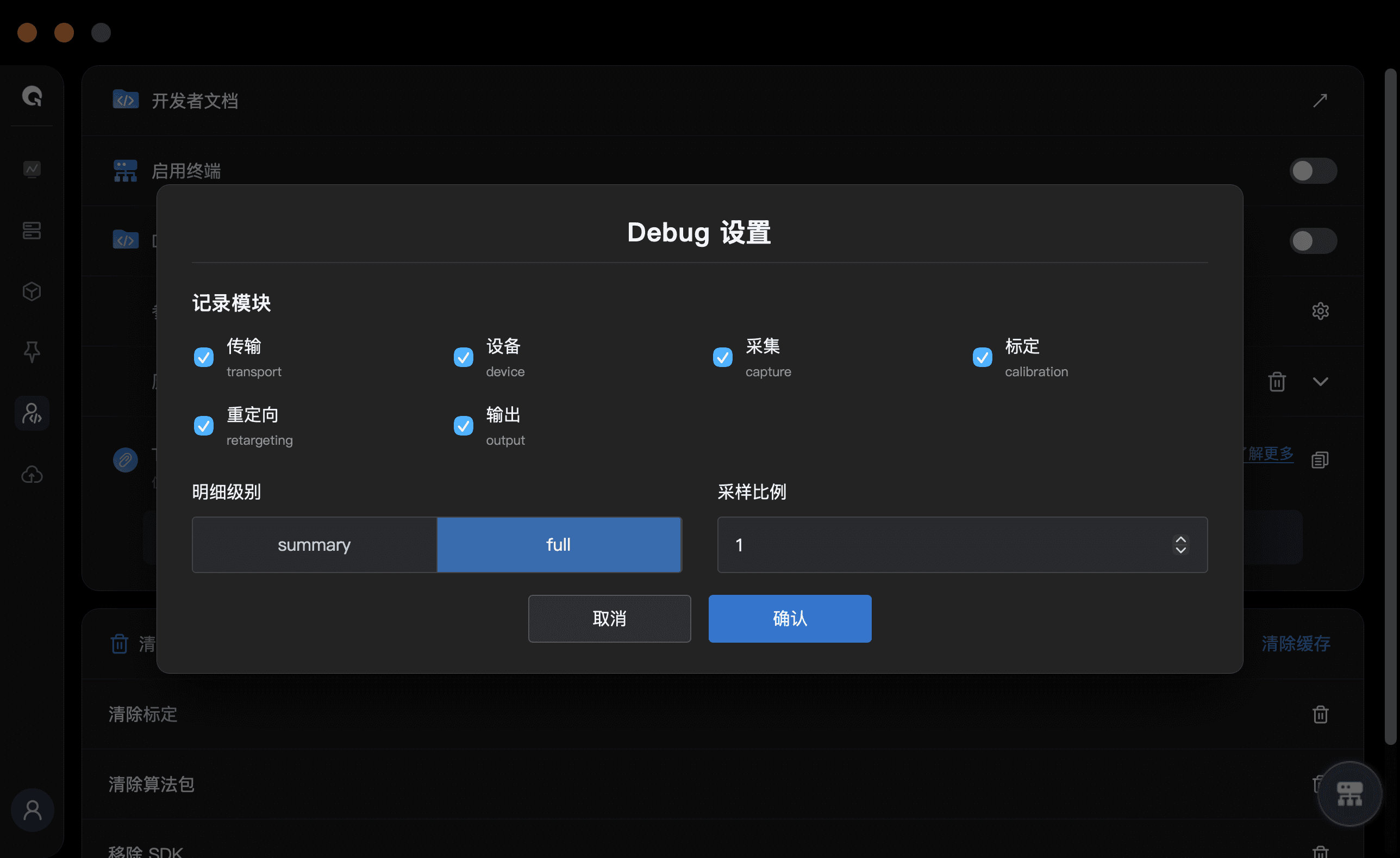
记录模块
点击“参数配置”打开 Debug 设置,选择与问题相关的模块。
| 模块 | 标识 | 用途 |
|---|---|---|
| 传输 | transport | 设备发现、断连和数据传输问题。 |
| 设备 | device | 设备状态与数据解析。 |
| 采集 | capture | 动作采集过程。 |
| 标定 | calibration | 标定步骤和结果。 |
| 重定向 | retargeting | 手部动作到目标模型的映射。 |
| 输出 | output | 算法结果和模型输出。 |
级别与采样比例
- 选择记录模块、明细级别(
summary或full)和采样比例。 - 点击“确认”保存;点击“取消”放弃本次修改。
- 开启 Debug,复现问题,结束后关闭录制。
历史文件管理
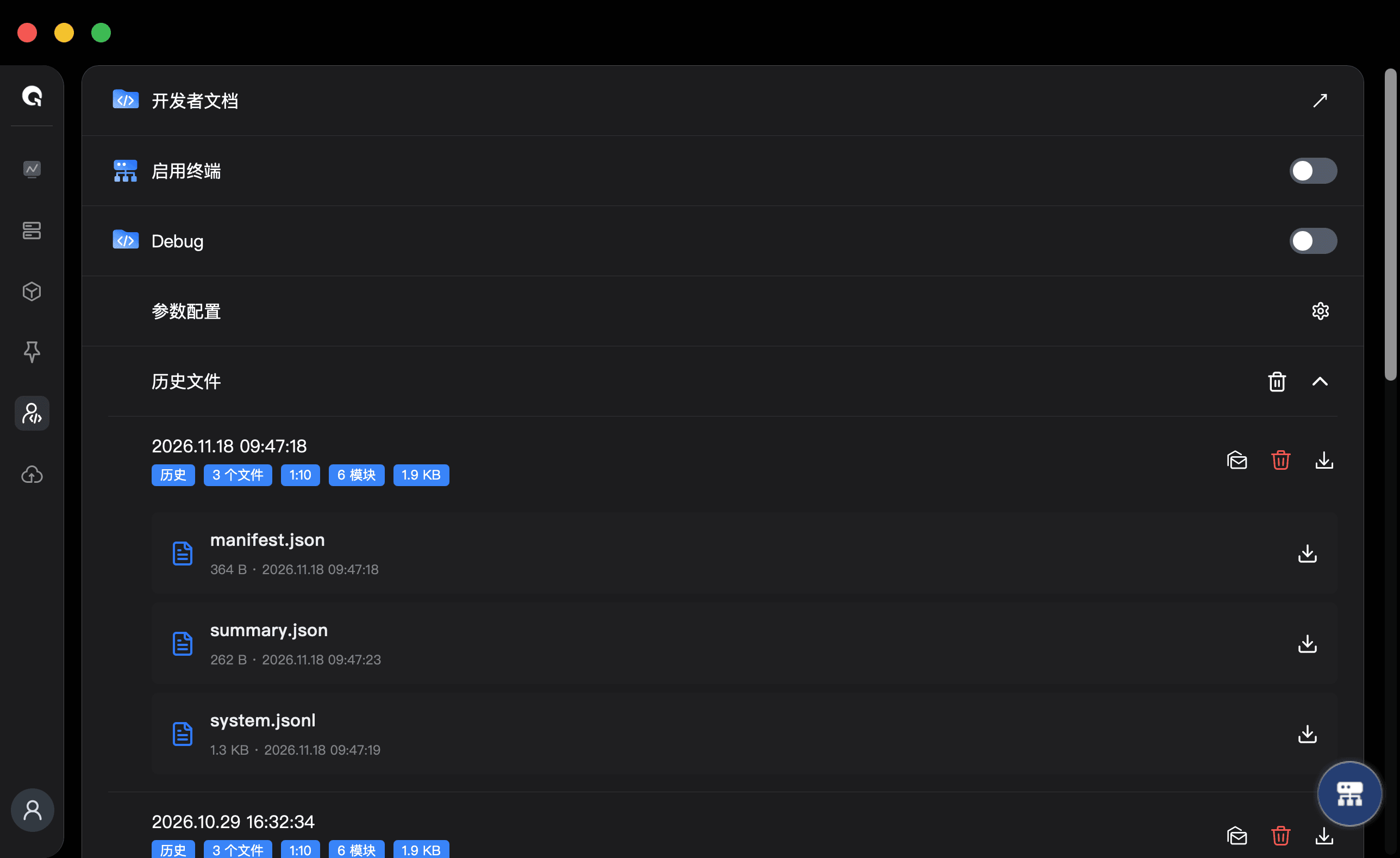
- 在“开发者”页面展开“历史文件”,按记录时间查找对应日志组。
- 展开一组记录,点击文件名预览内容,或使用右侧下载按钮保存单个文件;日志组右侧的下载按钮可导出整组日志。
- 提交技术支持时,同时提供问题发生时间、设备 SN、左右手、模型名称和复现步骤。删除单组日志或点击“清空日志”前,确认所需文件已备份。
数据保护:日志可能包含设备序列号、账号环境、原始传感数据或路径信息。只向获得授权的人员传输,并遵守项目的数据保留要求。
标定文件管理
从左侧进入“标定管理”,按设备卡片上的手侧、SN 和标定状态识别当前设备。页面示意与动作说明见手势标定。
查看与导出标定
- 连接目标手套,在“标定管理”中核对手侧与 SN。
- 查看设备卡片上的标定状态。需要采集时,点击状态按钮进入标定向导。
- 点击设备卡片右侧的导出图标(“导出标定”),按提示保存文件。
- 将文件与设备 SN、手侧、导出时间和软件版本一起归档;重新标定或维护前,确认需要保留的文件已保存。
重新标定
- 停止仿真,导出需要保留的标定结果。
- 在“标定管理”中核对目标设备,点击卡片上的标定状态按钮,按向导重新采集。
- 完成 8 步手势标定,再进入“仿真演示”检查动作映射;具体动作与重采步骤见执行标定。
清理标定数据
“开发者”页面提供“清除标定”入口。清理前停止相关任务,导出需要保留的文件,并确认清理范围。清理后重新完成标定,再验证动作映射。其他清理与组件移除入口见开发者维护入口。
终端与 Token 配置入口
- “开发者”页面提供“启用终端”开关;窗口中的“终端”入口用于展开或收起运行信息。
- 在“Token 配置方法”区域,使用右侧复制按钮取得 CLI 命令,或点击“了解更多”查看配置说明。Token 属于访问凭据,提交截图或诊断信息时应隐藏实际值。