设备连接与标定
检测并连接手套、查看设备状态,并完成手势与骨长标定。
设备连接与标定
设备检测与连接
从左侧进入“设备管理”;也可以在“仿真演示”页点击“设备连接”或“添加设备”。
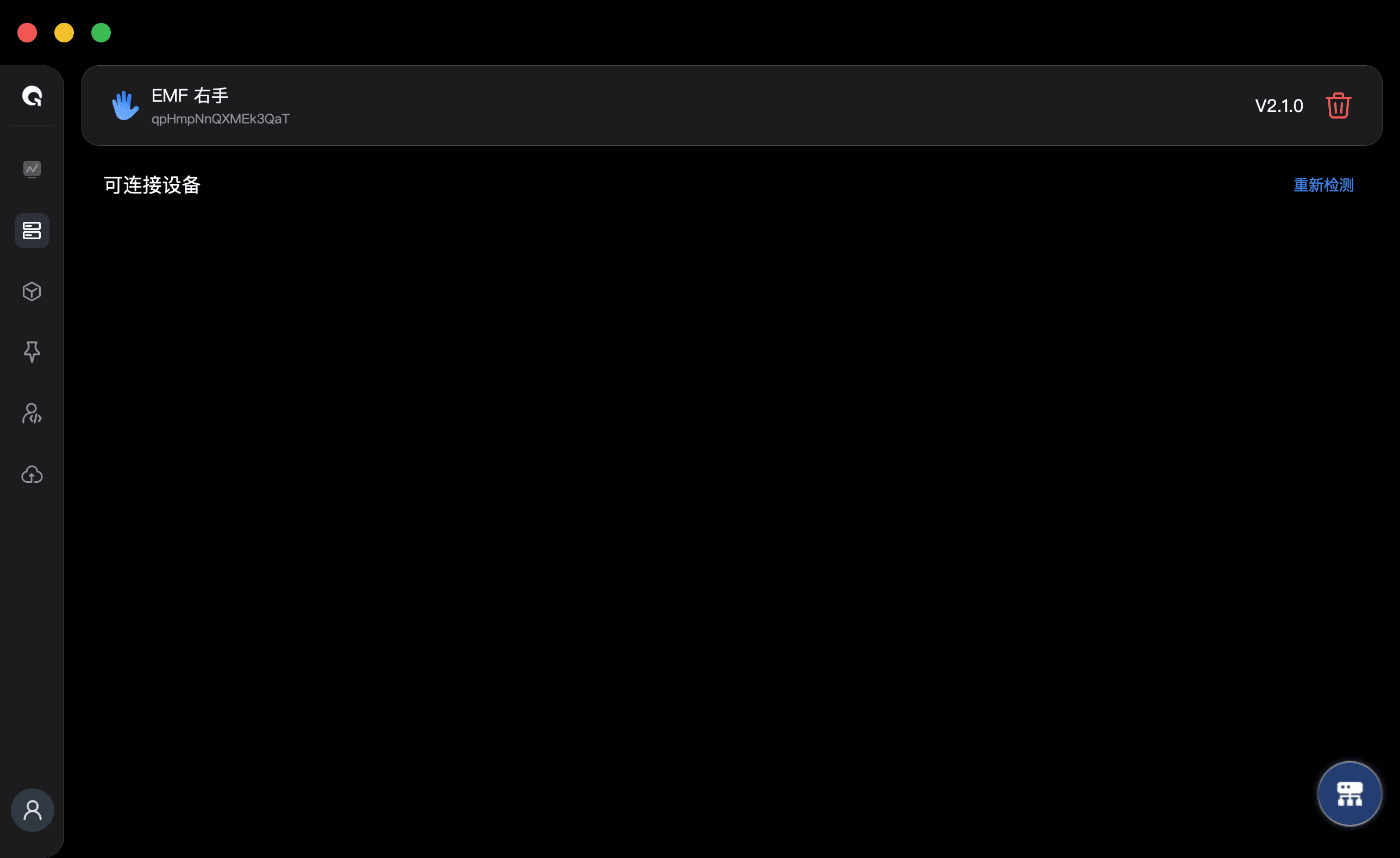
设备卡片信息
设备卡片显示设备名称、左右手和 SN。连接成功后,卡片移至页面上方,并显示固件版本和“断开设备”操作。截图中的侧栏已收起,可点击侧栏顶部图标展开菜单。
点击设备名称打开“设备详情”,查看设备型号、序列号、连接端口、激活状态和固件版本。排查连接问题时,可在这里核对设备信息。
标准连接流程
- 打开“设备管理”,点击“重新检测”,等待设备列表刷新。
- 在“可连接设备”中核对设备名称、SN 和左右手。
- 点击目标设备右侧的加号连接,等待设备卡片显示固件版本。
完成连接后,进入“标定管理”检查该设备的标定状态。
未检测到或连接失败
- 确认手套已开机、电量充足,接收器或 USB 线连接牢固,再点击“重新检测”。
- 出现
PORT_BUSY时,关闭占用手套串口的其他软件或 SDK 程序,再重新检测。 - 设备意外断开时,先停止当前任务,检查连接后重新检测。
- 仍无法连接时,记录界面提示、设备 SN 和复现步骤,联系技术支持。
手势标定
标定用于建立当前使用者、当前设备和左右手的动作映射基线。左右手应分别标定;更换设备、使用者或出现明显动作偏差时,建议重新标定。
从左侧进入“标定管理”,核对设备卡片上的手侧与 SN。设备未连接时,点击页面中的“设备管理”返回连接设备。
标定前条件
- 目标设备已连接,设备手侧与佩戴手一致。
- 手套佩戴到位,手腕保持自然,传感区域未折叠或受压。
- 佩戴不应造成压迫、疼痛或活动受限;如有不适,立即停止使用。
- 当前没有仿真、更新或其他程序占用设备。
- 标定区域光线和空间适宜,操作员可稳定保持示意姿势。
标定动作
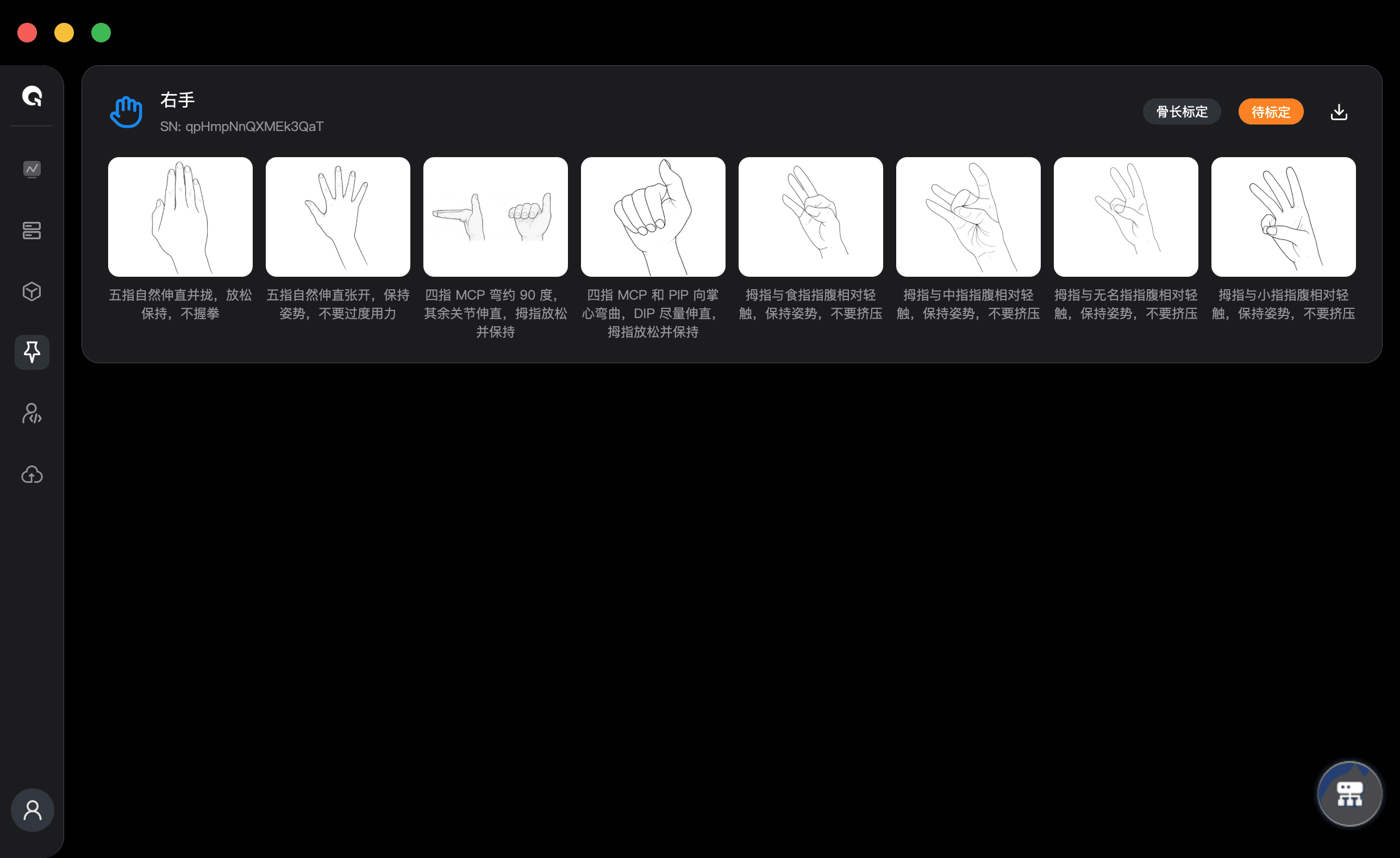
左右手标定均包含 8 个步骤:五指自然伸直并拢、五指自然伸直张开、四指根关节弯曲约 90 度且其余关节伸直、四指 MCP 和 PIP 向掌心弯曲且 DIP 尽量伸直,以及拇指依次与食指、中指、无名指和小指指腹轻触。每步采集 30 帧,全部完成才保存完整采集,不能跳过其中一步。应按照当前步骤的图片与文字执行。
第三步仅弯曲根关节;第四步同时弯曲 MCP 和 PIP,拇指保持放松。完整采集可供不同模型算法复用,切换模型时不重复要求摆动作;新算法仍可能计算自己的标定结果。
动作原则:以向导中的手型示意图、左右手标识和步骤编号为准。采集期间保持姿势稳定,按“质量评估”提示调整;当前步骤通过后再点击“下一步”,不要为了达到姿势而过度用力。
执行标定
- 在“标定管理”中核对手侧与 SN,点击设备卡片上的标定状态按钮(如“待标定”)。
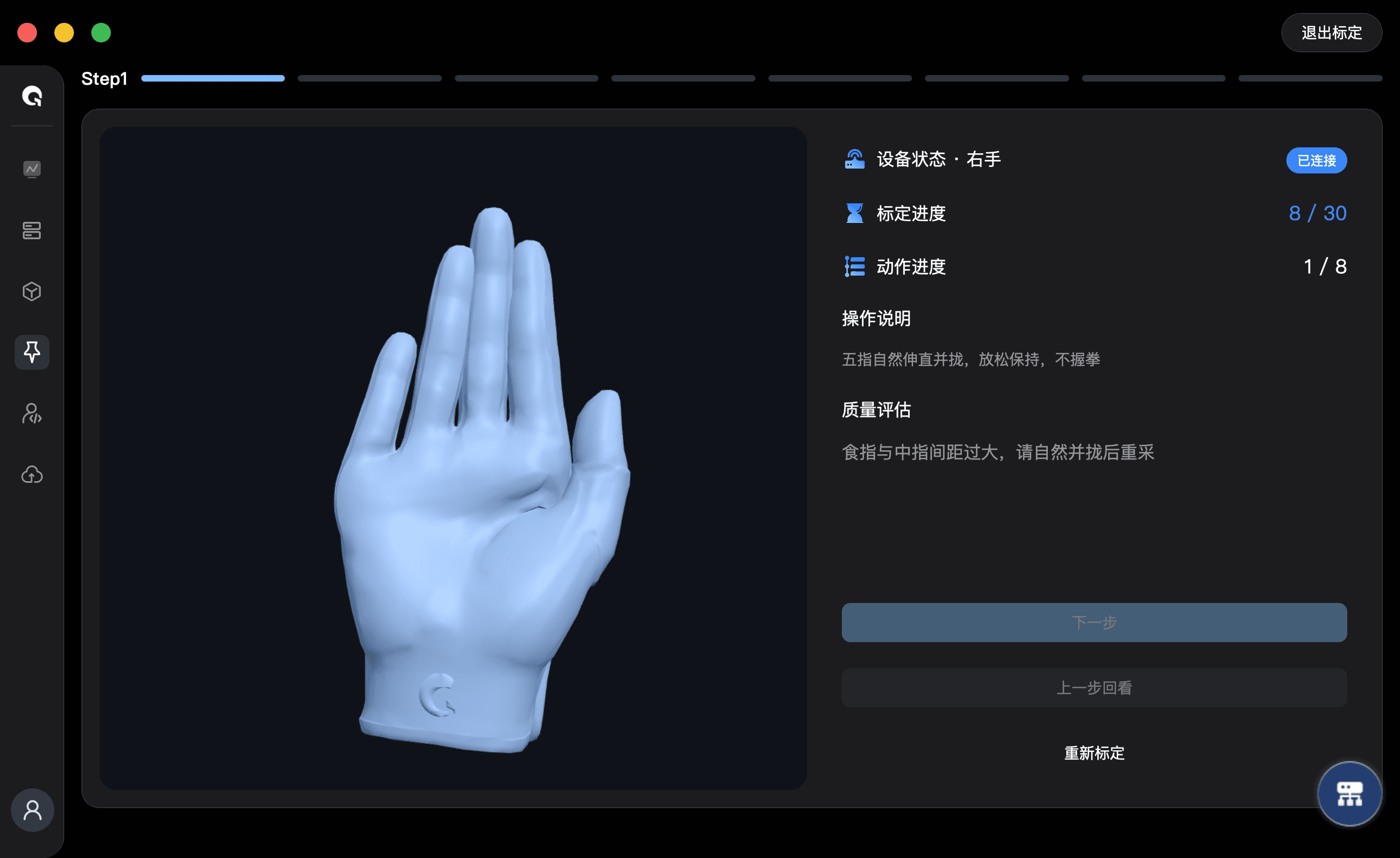
- 按三维手模型与“操作说明”摆出当前动作,保持姿势,等待自动评估。
- 查看“标定进度”的
0 / 30帧数、“动作进度”的1 / 8步数,以及“质量评估”提示。姿势不合格时,按提示调整并重新采集。 - “下一步”可用后点击进入下一个动作,直至完成全部 8 步。
- 需要查看先前动作时使用“上一步回看”;如需修正已采集的动作,点击进度条中对应的已完成步骤,按界面提示重采,无需从第 1 步重新开始。
- 完成后进入“仿真演示”验证动作。需要中止时,点击右上角“退出标定”并确认。
标定质量判断
| 检查项 | 合格表现 | 不合格处理 |
|---|---|---|
| 左右手 | 界面手侧与佩戴设备一致 | 退出并核对目标设备的手侧,再重新进入标定 |
| 姿势稳定 | 保持动作,等待当前步骤完成 30 帧采集且质量评估通过 | 按提示调整并重新采集;修正已完成动作时点击对应步骤编号 |
| 模型响应 | 张合、弯曲与左右手方向一致 | 检查输入来源,必要时重新标定 |
| 重复性 | 重复同一动作时模型结果接近 | 检查佩戴位置、设备状态与标定文件 |
骨长标定
骨长标定通过手机摄像头、打印标定纸和手部关键点识别采集使用者的手部尺寸。标定纸可从电脑端或手机端下载;采集完成后,结果会自动同步到上位机并保存到本机。
打开骨长标定并扫码
- 在“标定管理”的设备卡片中点击“骨长标定”。
- 使用手机扫描页面左侧的二维码,打开骨长采集页面。
- 保持上位机骨长标定页面打开,等待手机端完成 50 帧采集并同步结果。
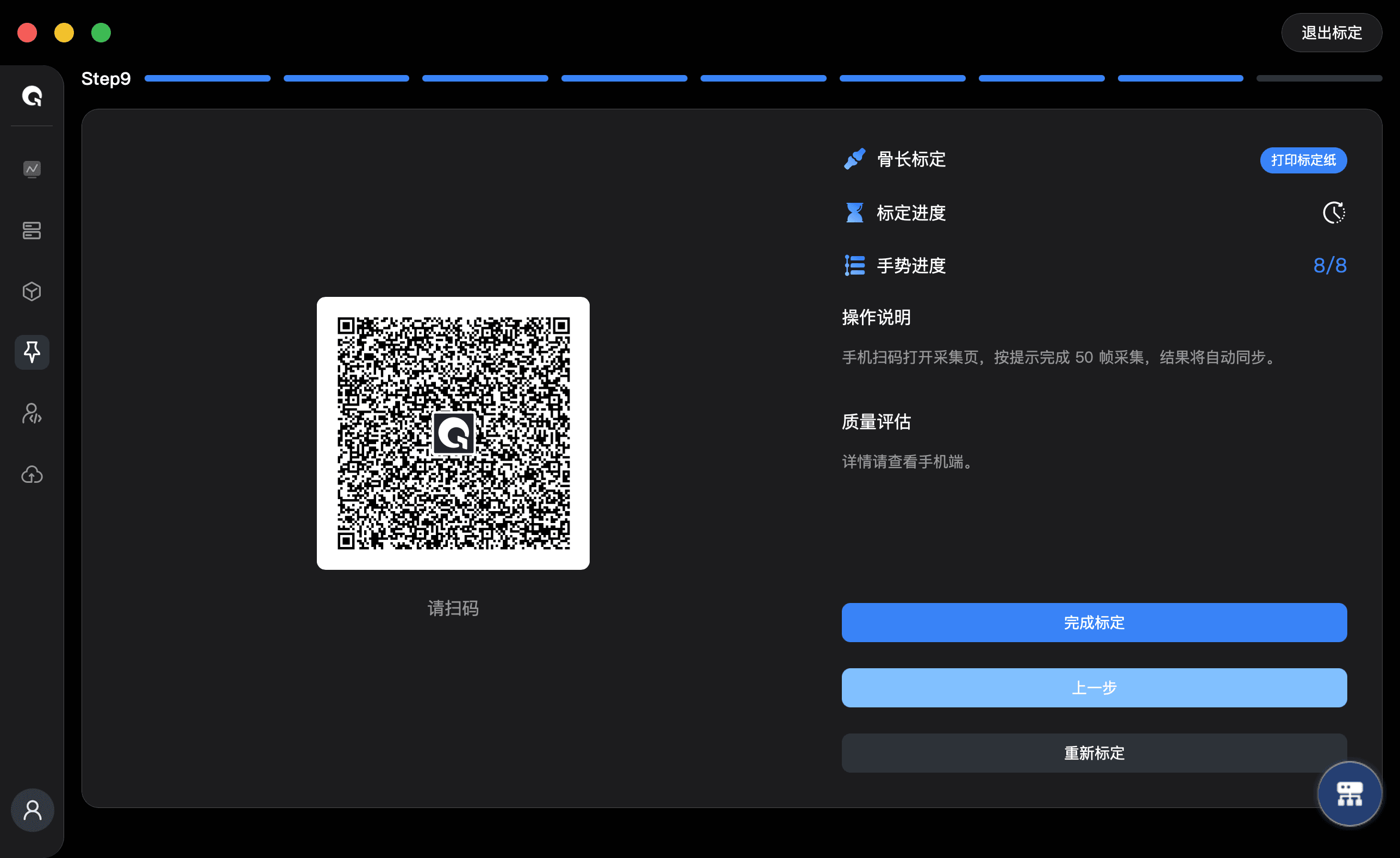
请扫描自己上位机显示的二维码,文档截图仅用于说明界面。
下载并打印标定纸
- 在上位机骨长标定页面点击“打印标定纸”,直接在电脑端下载 PDF;也可以在手机页面使用对应的打印入口下载。
- 使用 A4 纸按 100% 原尺寸打印,不要缩放或执行“适合页面”。
- 将标定纸平整放置在光线均匀、无明显反光的桌面上。
- 在手机端确认标定纸已准备好并进入下一步。
使用摄像头采集 50 帧
- 点击“启动摄像头”,允许浏览器使用手机摄像头。
- 将待标定的手自然平放在标定板中央,并让标定板的 四个角标记完整入镜且不被手或其他物体遮挡。
- 调整手机位置,等待页面识别四个角标记和手部关键点。系统会自动识别左手或右手,无需手动选择。
- 保持手掌与标定板稳定,等待有效采样达到
50 / 50。移动、遮挡或识别质量不足的画面不会计入有效帧。 - 如果长时间没有增加有效帧,重新调整光线、拍摄角度和距离,确保四个角标记均清晰可见;必要时点击“重新采集”。
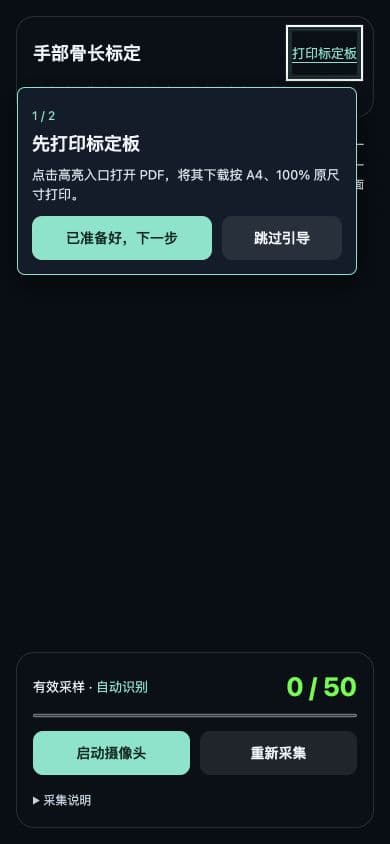 | 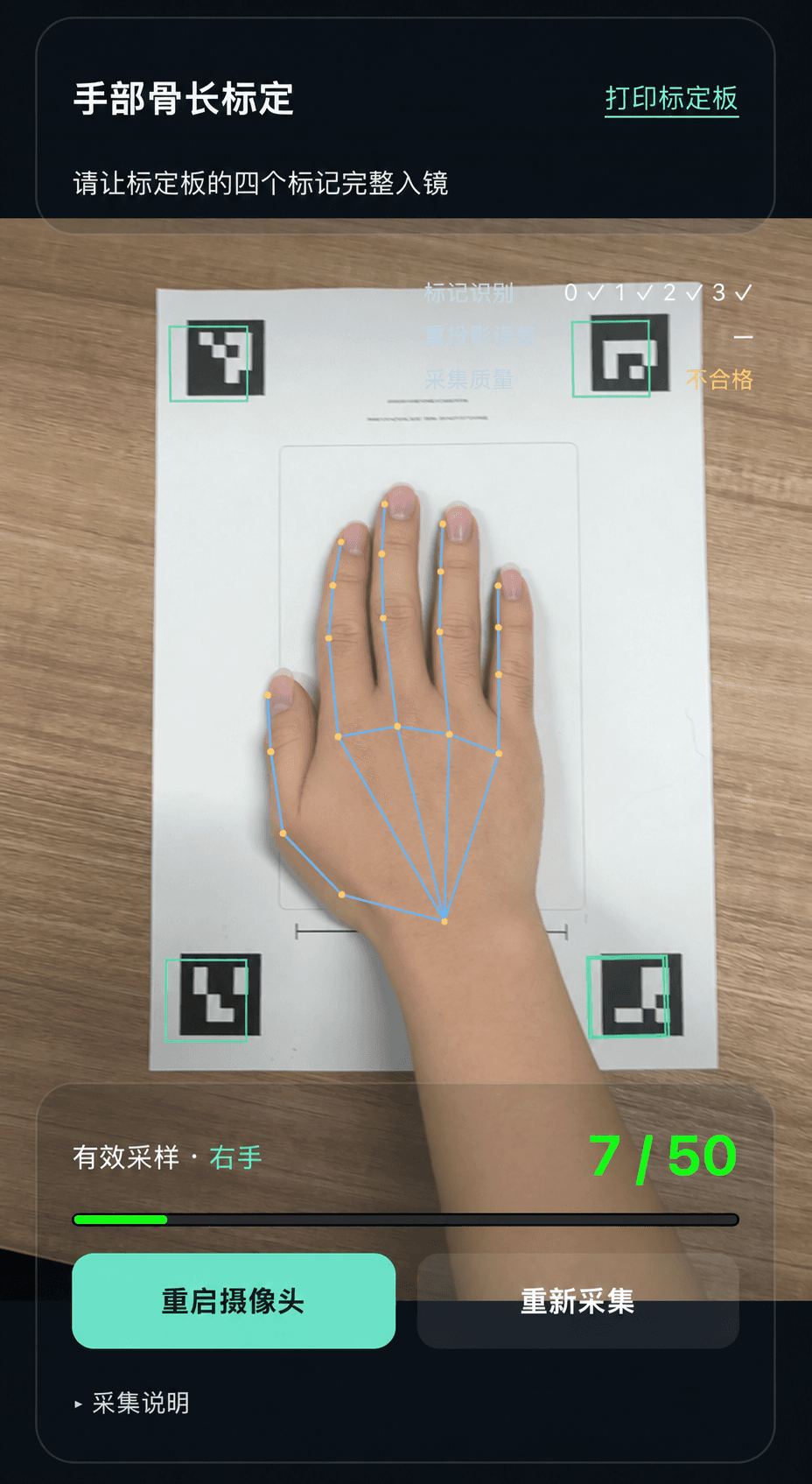 |
|---|---|
| 打印标定板引导 | 手机采集画面示例 |
确认同步与写入
达到 50 帧后,等待手机端完成计算和结果同步。从仿真流程进入标定时,完成骨长标定后会继续进入仿真页面;等待模型加载完成,再检查动作响应。若同步完成后仍停留在骨长标定页面,点击“完成标定”继续。
覆盖规则:系统会自动识别左手和右手。左右手结果分别保存;再次标定同一只手时,新结果会覆盖该手原有的骨长标定结果。