产品概述与准备
Qnbot VetraGlove Pro 上位机文档说明、产品概述、使用前准备与登录流程。
最新文档
产品概述与准备
文档说明
本说明书用于介绍 Qnbot Studio 的产品功能、界面状态与标准操作流程。系统版本、硬件规格、网络端口、安装包名称及权限策略等具体交付信息,应以正式发布说明、合同技术附件和实际交付版本为准。
| 项目 | 内容 |
|---|---|
| 产品名称 | Qnbot VetraGlove Pro 上位机 / Qnbot Studio |
| 文档类型 | 产品说明书与用户操作手册 |
| 适用对象 | 设备操作员、算法/仿真工程师、测试人员、现场支持与管理员 |
| 文档版本 | V1.0 |
| 适用版本 | Qnbot Studio 正式交付版本及其后续兼容版本 |
| 界面示例 | 截图中的账号、设备 SN、版本号、模型名与日期均为示意数据 |
重要声明:本说明书不替代设备安全规范、开发者接口文档或具体交付项目的验收文件。执行系统更新、固件更新、删除标定数据等操作前,应确认当前任务已停止并保留必要备份。
产品概述
Qnbot Studio 是面向 Qnbot VetraGlove Pro 数据手套的桌面上位机,用于完成账号登录、设备发现与激活、左右手连接、动作标定、模型选择、实时仿真显示、日志记录以及软件资源维护。
核心价值
- 统一管理数据手套:识别设备名称、序列号、左右手属性与连接状态。
- 建立用户动作基线:通过左右手独立的 8 步手势标定提升动作映射一致性。
- 配置仿真对象:选择人手、骨骼手、轨迹球及多种机器人手模型,并为每个视图指定输入来源。
- 可视化验证:在同一界面中并行观察多个模型对手套动作的响应。
- 维护与追溯:管理标定文件、算法包、系统版本及 Debug 历史记录。
典型使用链路
| 阶段 | 操作 | 成功判据 |
|---|---|---|
| 1 | 登录平台 | 进入设备连接页 |
| 2 | 检测/激活设备 | 目标左手或右手设备可选 |
| 3 | 确认连接 | 已选设备进入连接状态 |
| 4 | 手势标定 | 8 个步骤均完成 |
| 5 | 选择模型 | 至少选中一个仿真模型 |
| 6 | 启动仿真 | 模型画面随输入源实时变化 |
| 7 | 记录/维护 | 日志可追溯,任务结束后安全退出 |
术语
| 术语 | 说明 |
|---|---|
| 上位机 | 运行 Qnbot Studio 的计算机软件端。 |
| 数据侧/输入来源 | 驱动模型的手套数据范围,可包含双手、左手、右手等选项。 |
| 标定 | 将特定使用者与指定左右手设备的传感器数据映射到标准手势基线。 |
| 算法包 | 为特定机器人手或映射目标提供的计算资源包。 |
| Debug 记录 | 用于排查串口、手套、标定、重定向、输出和缓冲区问题的诊断数据。 |
使用前准备
交付物检查
- Qnbot VetraGlove Pro 数据手套、接收器/连接线及配套电源或充电附件。
- Qnbot Studio 安装包,以及项目所需的模型算法包。
- 由 Qnbot 分发的账号;账号问题可按登录页提示联系 info@qnbot.com。
- 如项目包含定制机器人模型、开发接口或离线更新包,同时确认对应交付文件。
环境与连接检查
- 在受支持的计算机上安装交付版本。操作系统、显卡、驱动和磁盘要求以该版本发布说明为准。
- 连接手套接收器或 USB 线,打开手套电源并确认设备电量充足。
- 关闭可能占用同一设备或串口的其他手套软件、调试工具与旧版上位机。
- 确认网络可用。账号登录、设备激活、算法包下载或系统更新可能需要访问交付环境。
- 首次使用前预留标定空间,确保手腕和手指能够自然完成示意动作。
推荐顺序:登录 → 检测设备 → 激活未激活设备 → 选择左/右手 → 确认连接 → 完成标定 → 选择模型 → 启动仿真。
安全与数据
- 仿真或更新过程中不要直接拔出手套、接收器或关闭软件。
- 重新标定会覆盖相同设备/手势的原记录;删除标定后可能需要重新完成全流程。
- Debug Raw 记录可能增长较快,并包含原始运行数据,应按项目数据管理要求保存和传输。
- 设备佩戴不应造成压迫、疼痛或活动受限;如出现不适应立即停止使用。
登录与账号
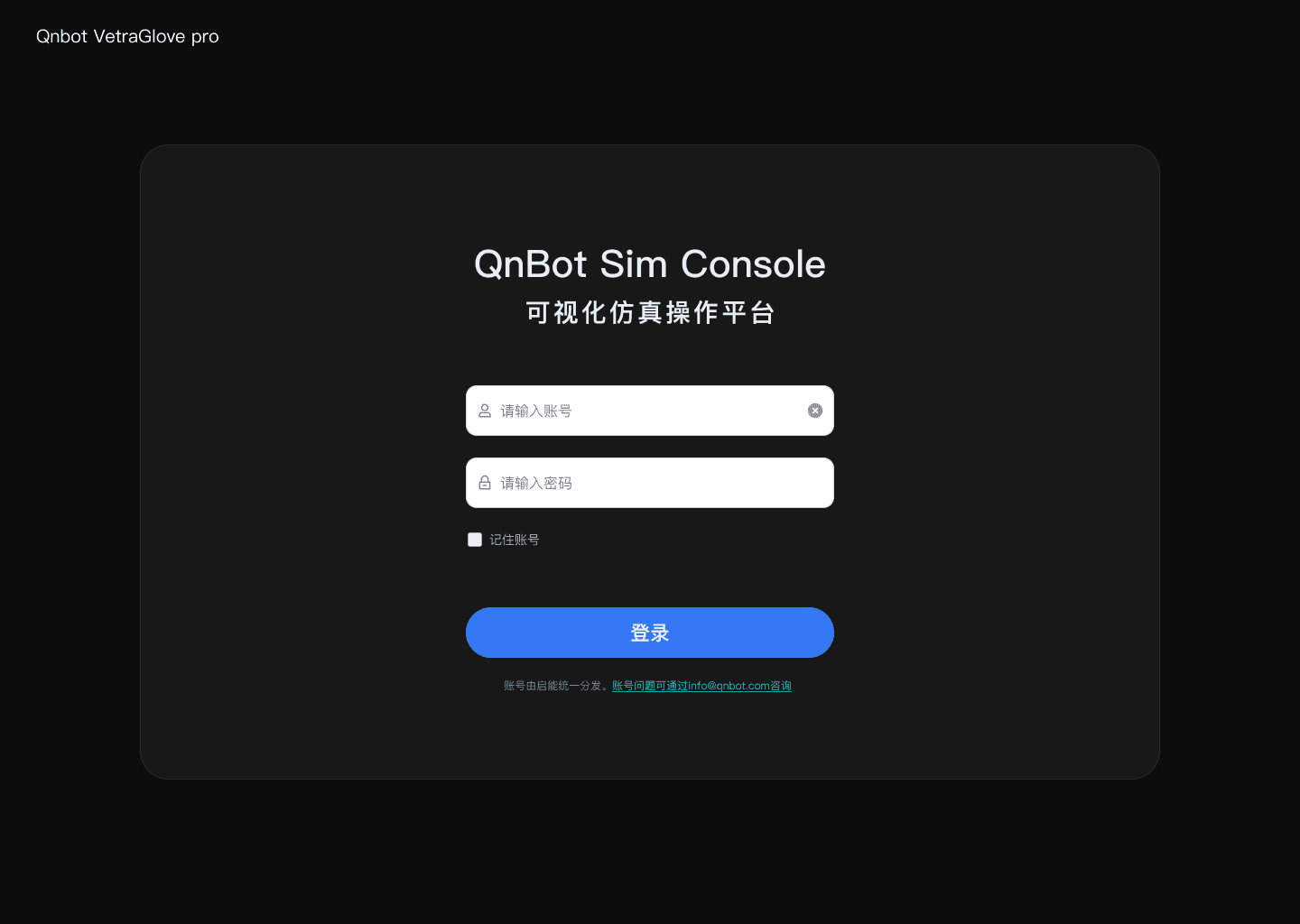
登录步骤
- 启动 Qnbot Studio,进入登录页。
- 输入已分发的账号和密码。
- 如为受信任的专用计算机,可勾选“记住账号”;公用计算机不建议勾选。
- 点击“登录”。验证通过后进入设备连接流程。
登录失败:先检查账号拼写、大小写、网络连接和系统时间。连续失败时不要反复猜测密码,应联系账号管理员或按界面提示咨询技术支持。