模型与仿真
选择仿真模型与算法包,并在多视图工作区验证动作映射。
最新文档
模型与仿真
模型与算法包
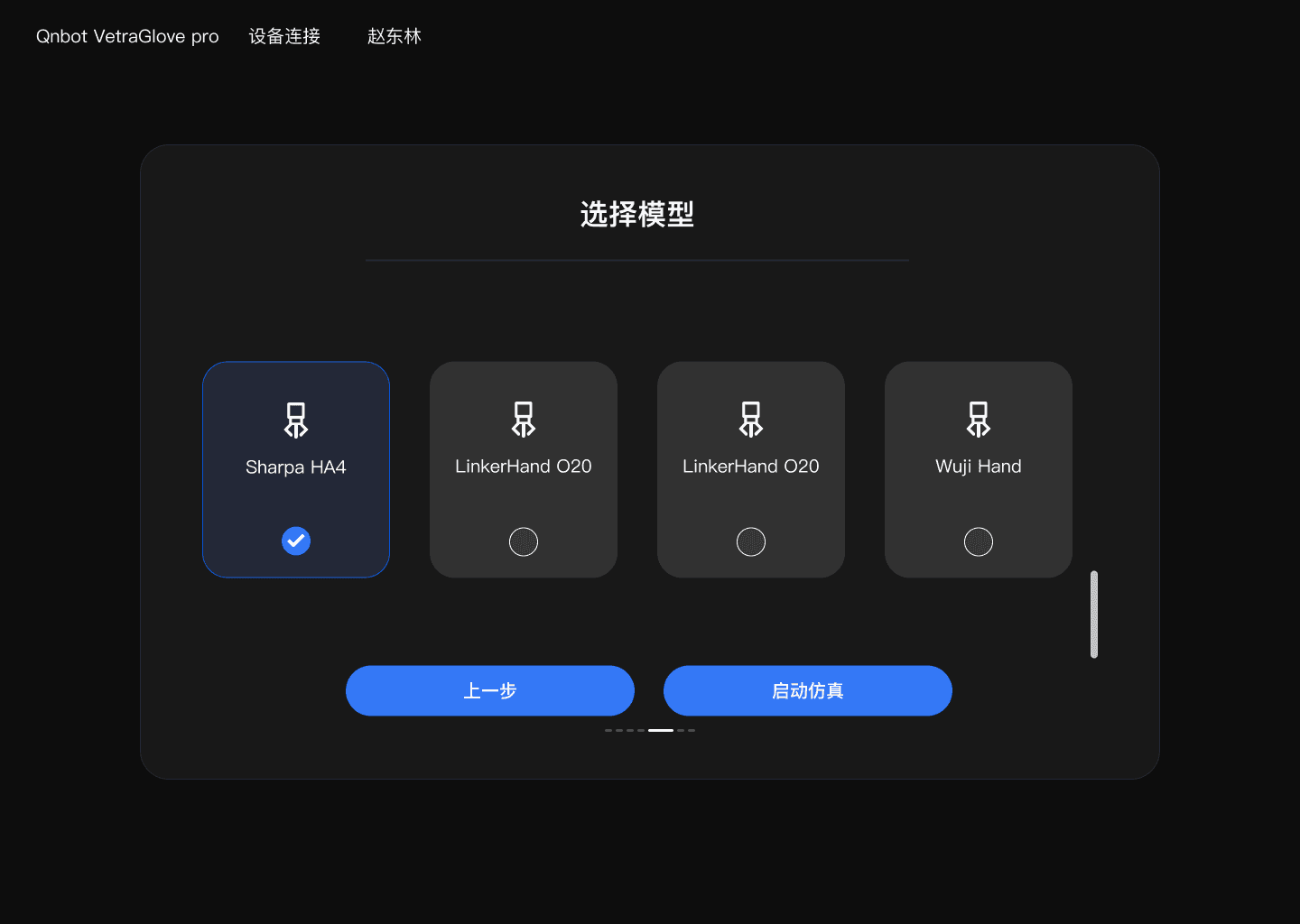
选择模型
- 进入“选择模型”页,查看当前可用模型卡片。界面示例包括 Sharpa HA4、LinkerHand O20、Wuji Hand 等。
- 点击卡片底部的选择控件。蓝色高亮/勾选表示已选择。
- 如模型较多,使用列表滚动查看其余卡片。
- 确认至少选择一个模型后点击“启动仿真”;需要返回设备步骤时点击“上一步”。
模型可用性:实际模型名称、数量和权限取决于交付的算法包及账号授权。本说明书截图中的型号仅用于说明界面,不代表所有版本默认包含。
算法包更新
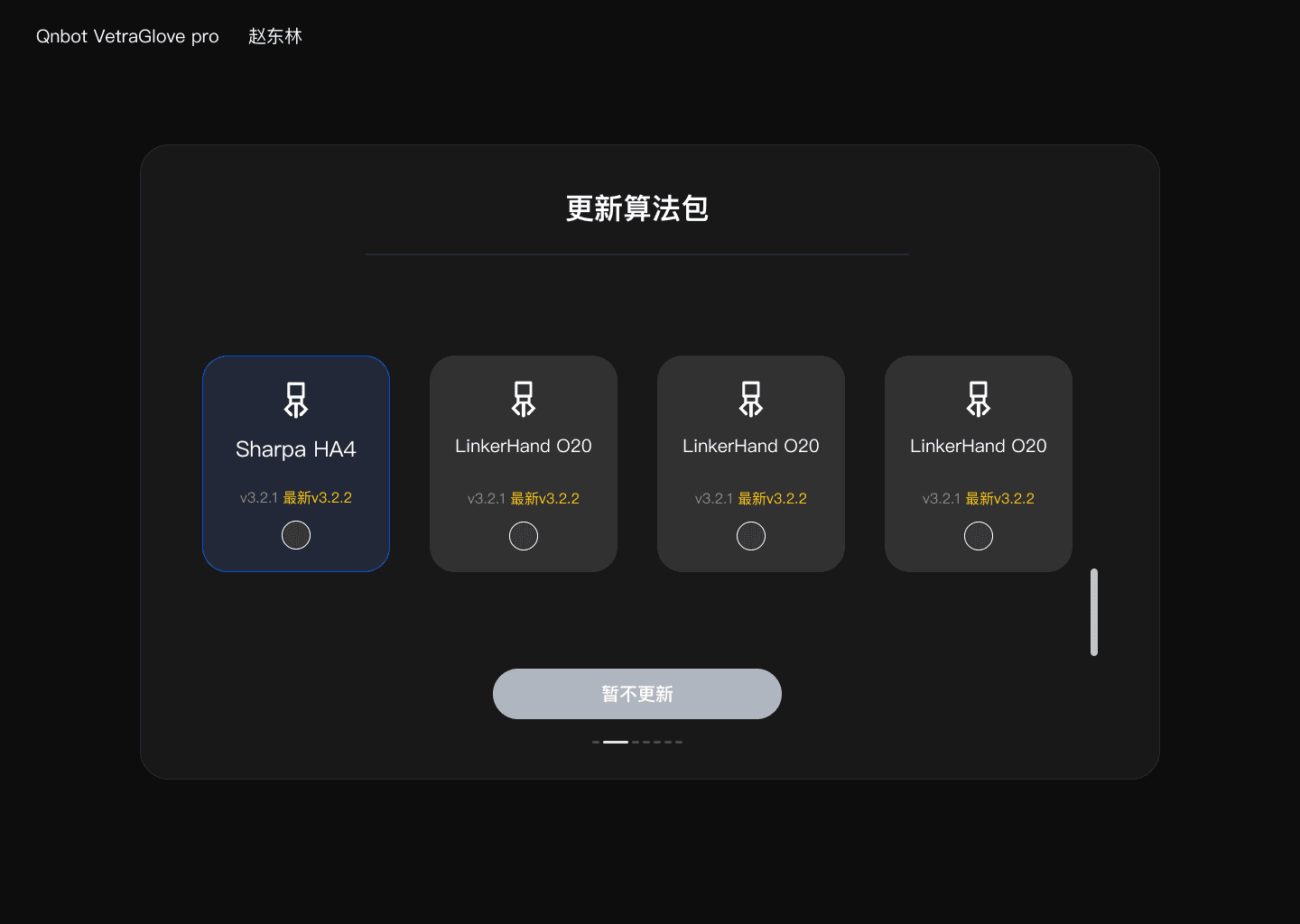
- 卡片显示模型名称、当前版本及可用的新版本提示。
- 选择需要更新的模型;根据页面按钮执行单包下载/立即更新,或使用“下载全部”。
- 更新前停止仿真,保持网络稳定,并确认有足够磁盘空间。
- 若模型无法选择或运行,先检查对应算法包是否已下载、版本是否兼容。
开发者与离线场景:需要在代码侧(SDK)使用同一算法包时,可通过 Qnbot CLI 安装离线 ZIP 或目录,并用 qnbot algorithm list 显示的 package_id 配置 SDK。上位机与 SDK 使用本机同一份已安装算法包;更新后请重启上位机或重建对应的 SDK 实例。
仿真工作区
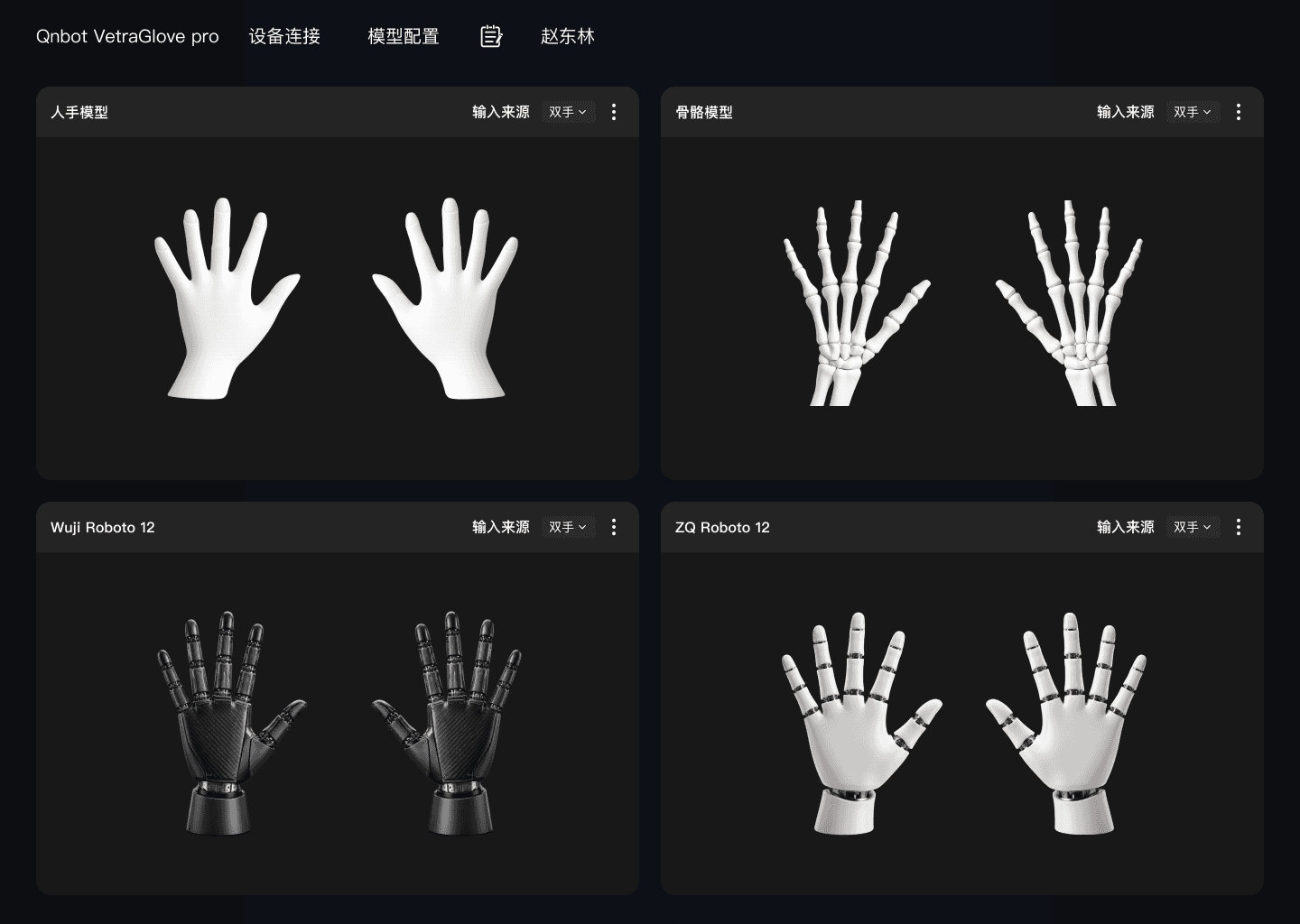
界面组成
| 区域 | 说明 |
|---|---|
| 顶部导航 | 显示产品名称,并提供设备连接、模型配置、日志/工具及账号入口。 |
| 模型视图卡片 | 显示人手模型、骨骼模型、机器人手或轨迹球等仿真结果。 |
| 输入来源 | 为每个模型设置双手、左手或右手等数据来源。 |
| 全屏 | 将指定模型视图放大显示;退出方式以当前系统按钮或快捷键为准。 |
| 更多操作 | 部分卡片提供更多菜单,用于该模型的扩展配置。 |
启动与检查
- 确认设备处于连接状态,标定已完成,模型算法包可用。
- 在模型选择页勾选目标模型并启动仿真。
- 进入仿真页后,为每个卡片选择正确输入来源。单手模型不要误选另一侧。
- 缓慢完成张手、握拳和单指弯曲等动作,观察每个模型是否同步响应。
- 需要聚焦检查时使用全屏;完成后返回多窗口对比。
异常判定
| 现象 | 优先检查 |
|---|---|
| 所有模型均不动 | 设备连接、输入来源、当前任务是否真正启动 |
| 只有一个模型不动 | 该模型算法包、卡片输入来源、模型配置 |
| 左右手相反 | 设备左右手选择、标定手侧、模型输入来源 |
| 动作幅度偏差明显 | 佩戴位置与标定质量;重新完成 8 步标定 |
| 画面卡顿 | Debug 明细与采样密度、模型数量、主机资源占用 |